Kết nối Google Search Console
Google Search Console (GSC) là công cụ miễn phí của Google cho biết website của bạn xuất hiện trên Google ra sao: bao nhiêu lượt hiển thị, bao nhiêu lượt nhấp, ở vị trí nào và với từ khoá nào. Kết nối GSC giúp COSMATE dùng số liệu thật từ Google thay vì ước tính.
Cần có trước
- Website đã được xác minh trên Google Search Console, với tài khoản Google bạn sẽ dùng để kết nối.
- Vai trò chủ sở hữu hoặc quản trị viên trong COSMATE.
Các bước
Mở Cài đặt → GSC. Ở menu trái, bấm Cài đặt, chọn tab GSC.
Kết nối. Bấm Kết nối Google Search Console. Bạn được chuyển sang trang đăng nhập Google: chọn tài khoản có quyền trên website, xem quyền COSMATE xin (chỉ đọc), rồi bấm cho phép.
Chọn website.
- Tài khoản chỉ có một website: COSMATE tự kết nối và báo "Đã kết nối Google Search Console thành công!".
- Có nhiều website: hộp Chọn website muốn kết nối hiện ra. Tick một hoặc nhiều website, bấm Kết nối. Website đã kết nối trước đó ghi (Đã kết nối).
Kiểm tra trạng thái. Mỗi website hiện một thẻ với trạng thái Đang hoạt động và dòng Lần đồng bộ cuối. Bấm Đồng bộ ngay nếu muốn lấy dữ liệu ngay.
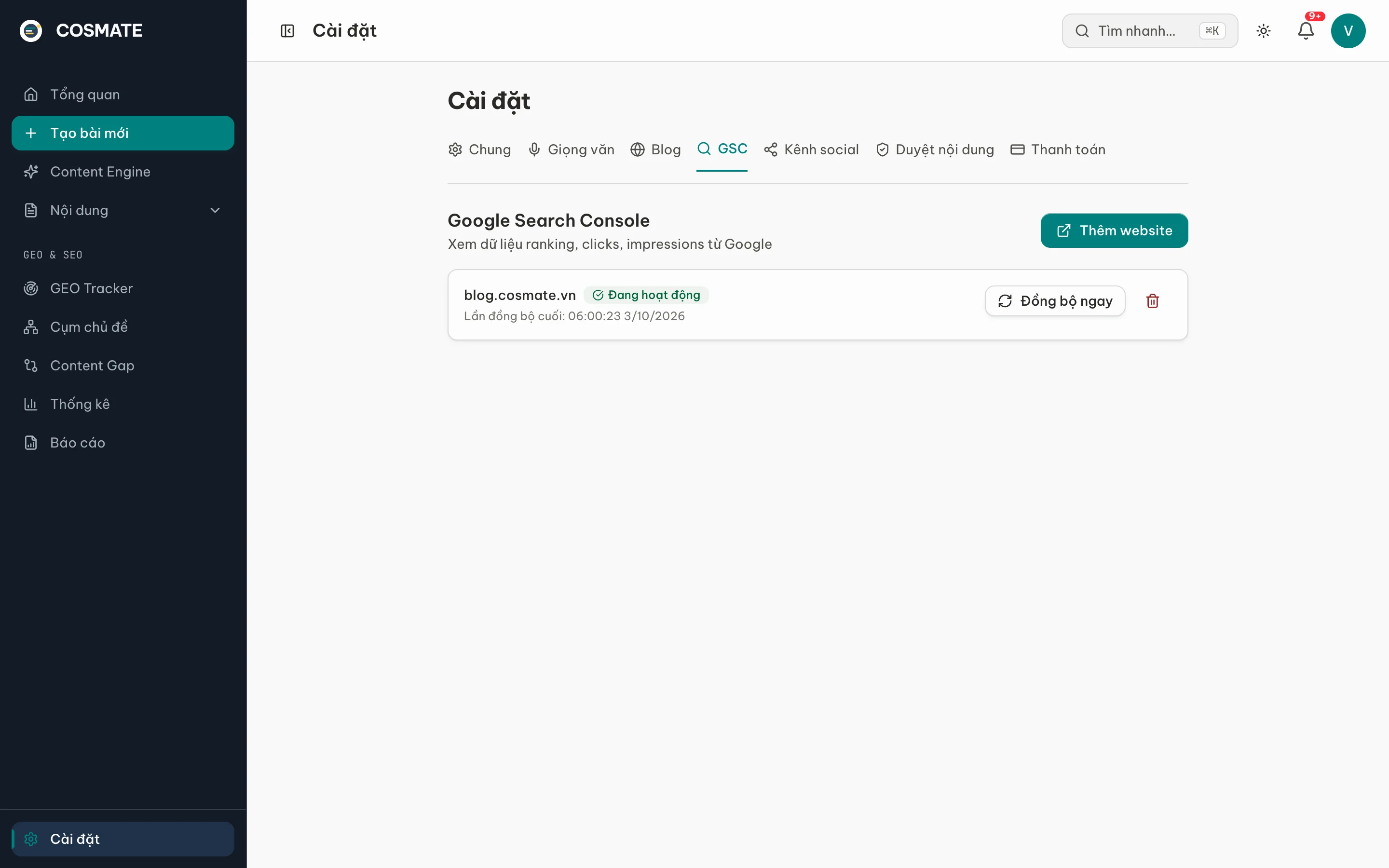
Muốn thêm website khác, bấm Thêm website và làm lại các bước trên.
Xem dữ liệu ở đâu
- Thống kê → SEO & GSC, khối Google Search Console: tổng lượt nhấp, tổng lượt hiển thị, tỉ lệ nhấp (CTR) trung bình, vị trí trung bình và bảng Top Từ Khóa. Chọn khoảng thời gian bằng các nút 7d, 14d, 30d; khoảng xem được tuỳ gói.
- Tổng quan, khối Nội dung suy giảm (từ gói Growth): bài bị giảm lượt hiển thị, giảm tỉ lệ nhấp hoặc tụt hạng, kèm nút Làm mới →. Xem Làm mới bài đã đăng.
Chi tiết các khối thống kê: Thống kê và báo cáo.
Đồng bộ dữ liệu
- Đồng bộ tự động chạy lúc khoảng 06:00 sáng (giờ Việt Nam): mỗi ngày từ gói Growth, khoảng mỗi tuần một lần với gói Starter.
- Dữ liệu GSC thường chậm 2 đến 3 ngày so với hiện tại.
- Biên tập viên cũng bấm Đồng bộ ngay được; kết nối và ngắt kết nối chỉ dành cho chủ sở hữu và quản trị viên.
Ngắt kết nối
Bấm biểu tượng thùng rác ở thẻ website, rồi bấm Ngắt kết nối. COSMATE gỡ quyền truy cập và xoá dữ liệu đã đồng bộ của website đó. Muốn xem lại dữ liệu, bạn cần kết nối từ đầu.
Lỗi thường gặp
| Thông báo | Cách xử lý |
|---|---|
| "Không tìm thấy website nào trên Google Search Console" | Tài khoản Google bạn chọn chưa có website nào đã xác minh. Đăng nhập lại bằng tài khoản có quyền, hoặc xác minh website trước |
| "Đã hủy kết nối Google" | Bạn đã bấm huỷ ở trang Google. Bấm kết nối lại |
| "Phiên kết nối đã hết hạn. Vui lòng kết nối lại." | Bấm Kết nối Google Search Console và làm lại từ bước 2 |
| Trạng thái Cần kết nối lại | Quyền truy cập đã bị thu hồi hoặc hết hạn. Bấm Kết nối lại. Chủ tài khoản cũng nhận email báo kết nối bị gián đoạn |
| "Tài khoản thiếu quyền trên property này" | Nhờ chủ website thêm tài khoản Google của bạn vào property trên Google Search Console, rồi kết nối lại |
| "Đồng bộ thành công — chưa có dữ liệu trong 7 ngày gần nhất" | Kết nối đã đúng; website chưa có lượt hiển thị trên Google trong khoảng đó. Website mới thường cần thời gian để được Google lập chỉ mục |
| "Đồng bộ tạm thời lỗi, hệ thống sẽ tự thử lại" | Không cần làm gì; nếu kéo dài, liên hệ hỗ trợ |
Câu hỏi thường gặp
- COSMATE có sửa được gì trên Google Search Console không?
- Không. COSMATE chỉ xin quyền đọc dữ liệu. COSMATE không gửi sitemap, không xoá URL và không thay đổi cài đặt nào trong Google Search Console của bạn.
- Vì sao không thấy dữ liệu của mấy ngày gần nhất?
- Google Search Console thường có độ trễ 2 đến 3 ngày. Mỗi lần đồng bộ, COSMATE lấy dữ liệu đã ổn định của khoảng một tuần trước đó.
- Ngắt kết nối có xoá dữ liệu không?
- Có. Ngắt kết nối gỡ quyền truy cập và xoá dữ liệu hiệu suất đã đồng bộ của website đó trong COSMATE. Dữ liệu gốc trên Google Search Console không bị ảnh hưởng.
Bài liên quan
Bài này có hữu ích?
Cần thêm trợ giúp?
Liên hệ đội ngũ COSMATE qua một trong hai kênh dưới đây.
- Hotline (8:30–17:30, thứ Hai–thứ Sáu)
- 0777 388 838
- hello@bizmatehub.com