Tạo bài viết đầu tiên với COSMATE
Bài này dẫn bạn đi trọn một vòng: tạo tài khoản, kết nối website WordPress, tạo một bài viết, đọc lại và đăng lên website.
Cần có trước
- Một website WordPress mà bạn có quyền quản trị (để cài plugin). Chưa có cũng không sao: bạn vẫn tạo và đọc bài được, rồi kết nối website sau.
- Một chủ đề bạn muốn viết, ví dụ: "Cách chăm sóc khách hàng sau bán hàng".
Các bước
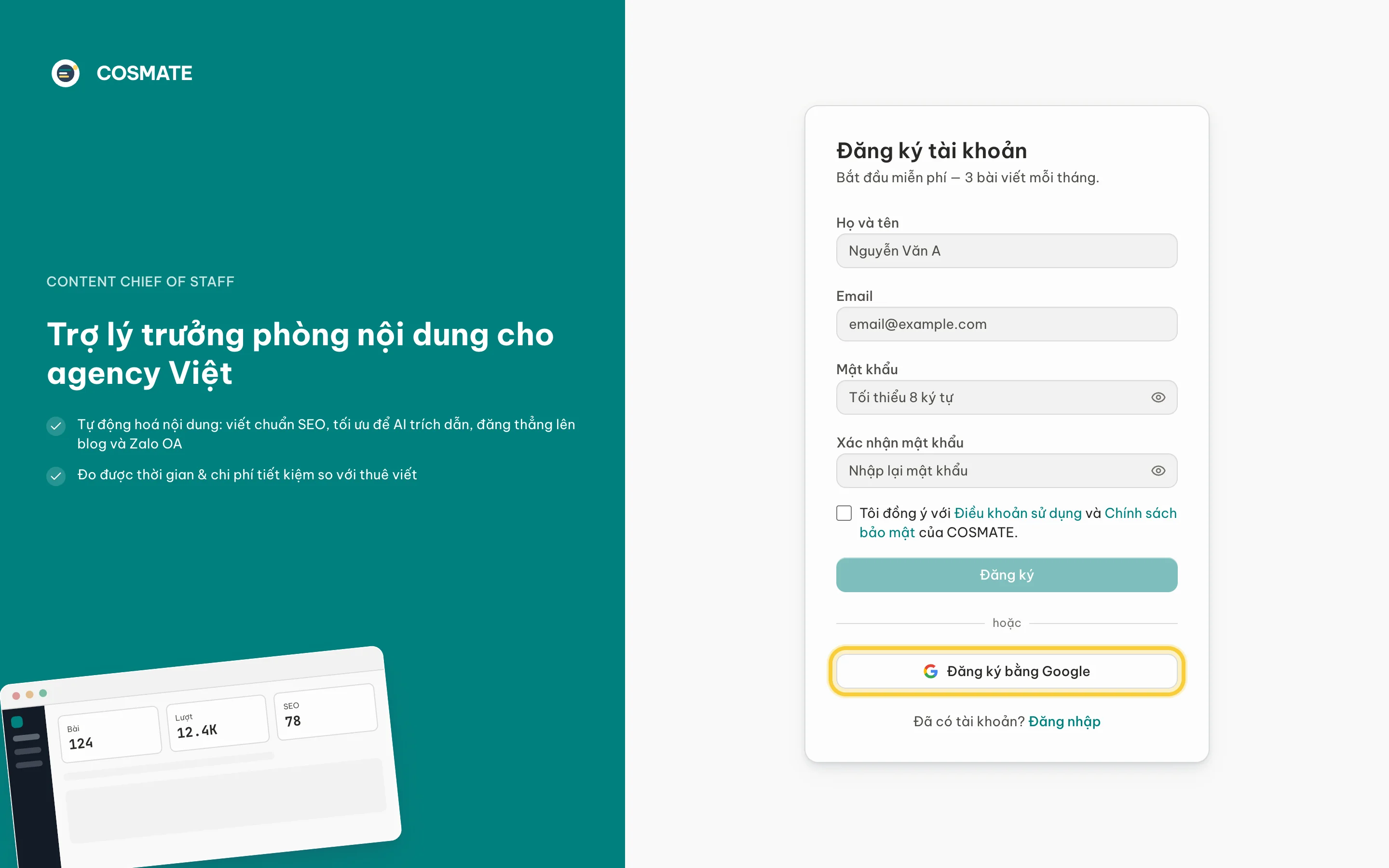
Đăng ký tài khoản. Vào cosmate.vn, bấm Đăng ký. Bạn có thể bấm Đăng ký bằng Google, hoặc nhập họ tên, email, mật khẩu (tối thiểu 8 ký tự) rồi bấm link xác nhận trong email.
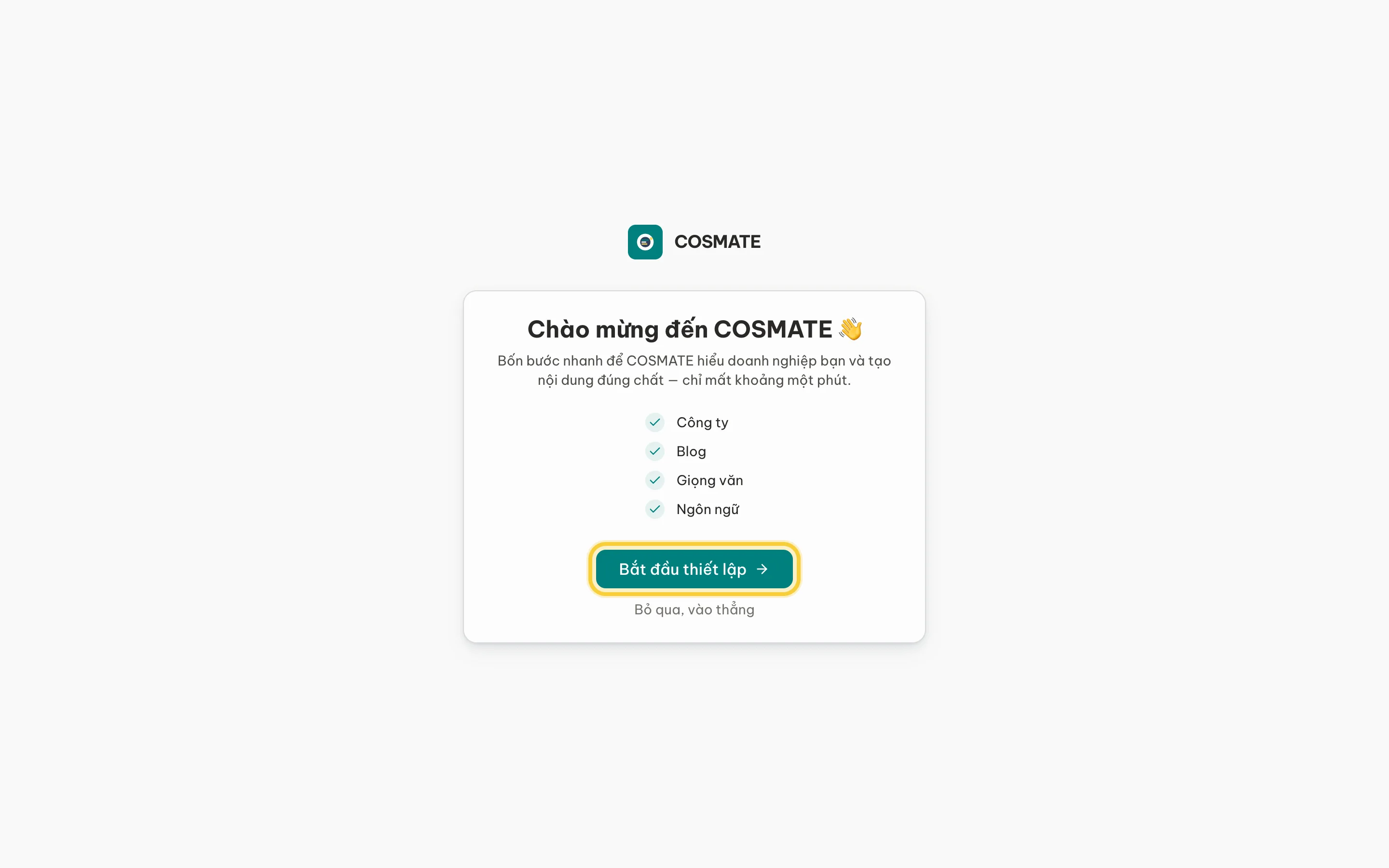
Làm quen 4 bước. Lần đầu đăng nhập, bấm Bắt đầu thiết lập và điền: Công ty (tên, ngành, website) → Blog → Giọng văn → Ngôn ngữ. Ở bước Blog, nếu chưa sẵn sàng thì bấm Bỏ qua và kết nối sau ở bước 3.
Kết nối website WordPress. Vào Cài đặt → Blog → Thêm blog, chọn Kết nối qua Plugin: tải plugin
cosmate-connector.zip, cài và kích hoạt trong trang quản trị WordPress, mở Settings → COSMATE để sao chép API Key, rồi dán Website URL và API Key vào COSMATE.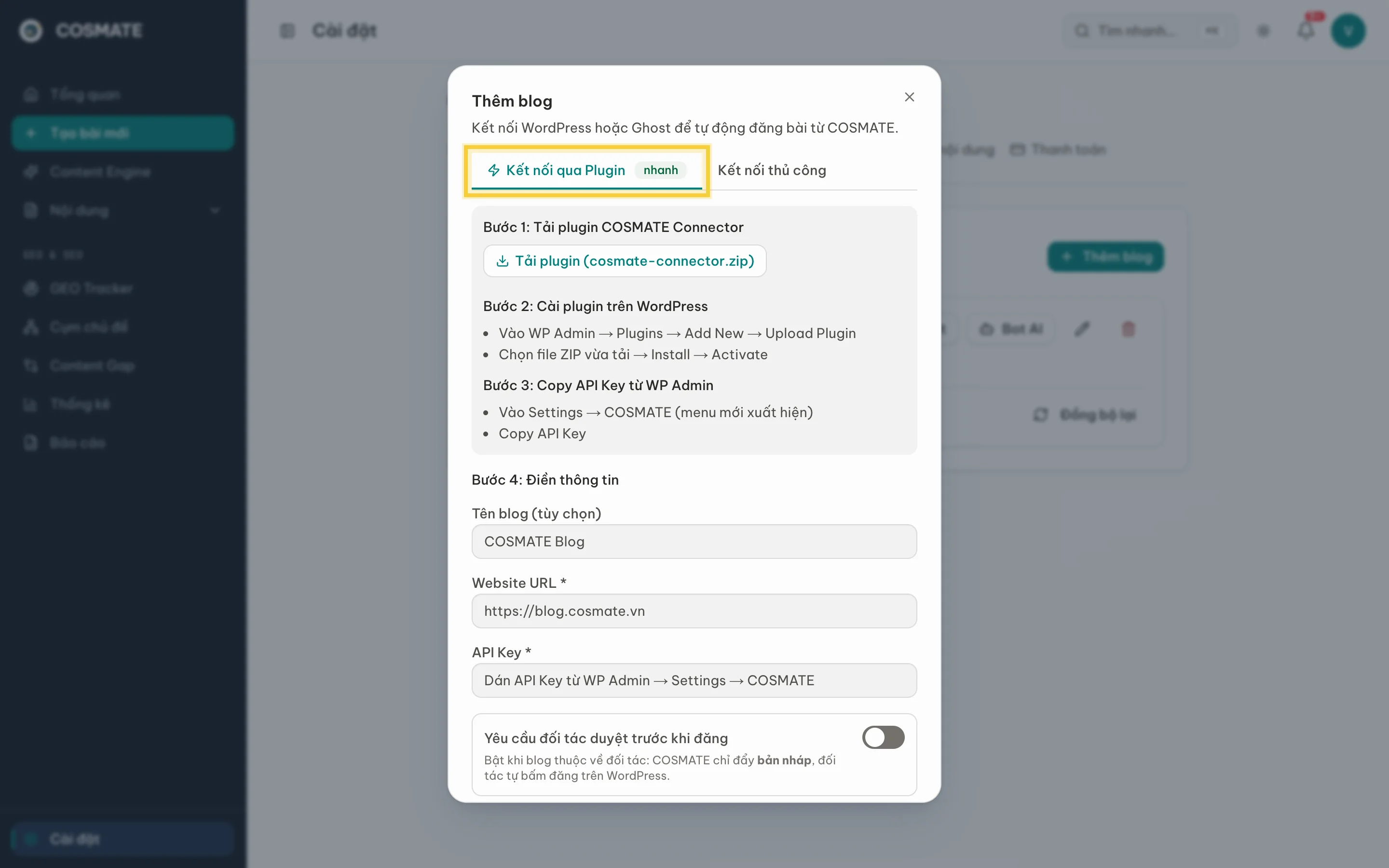
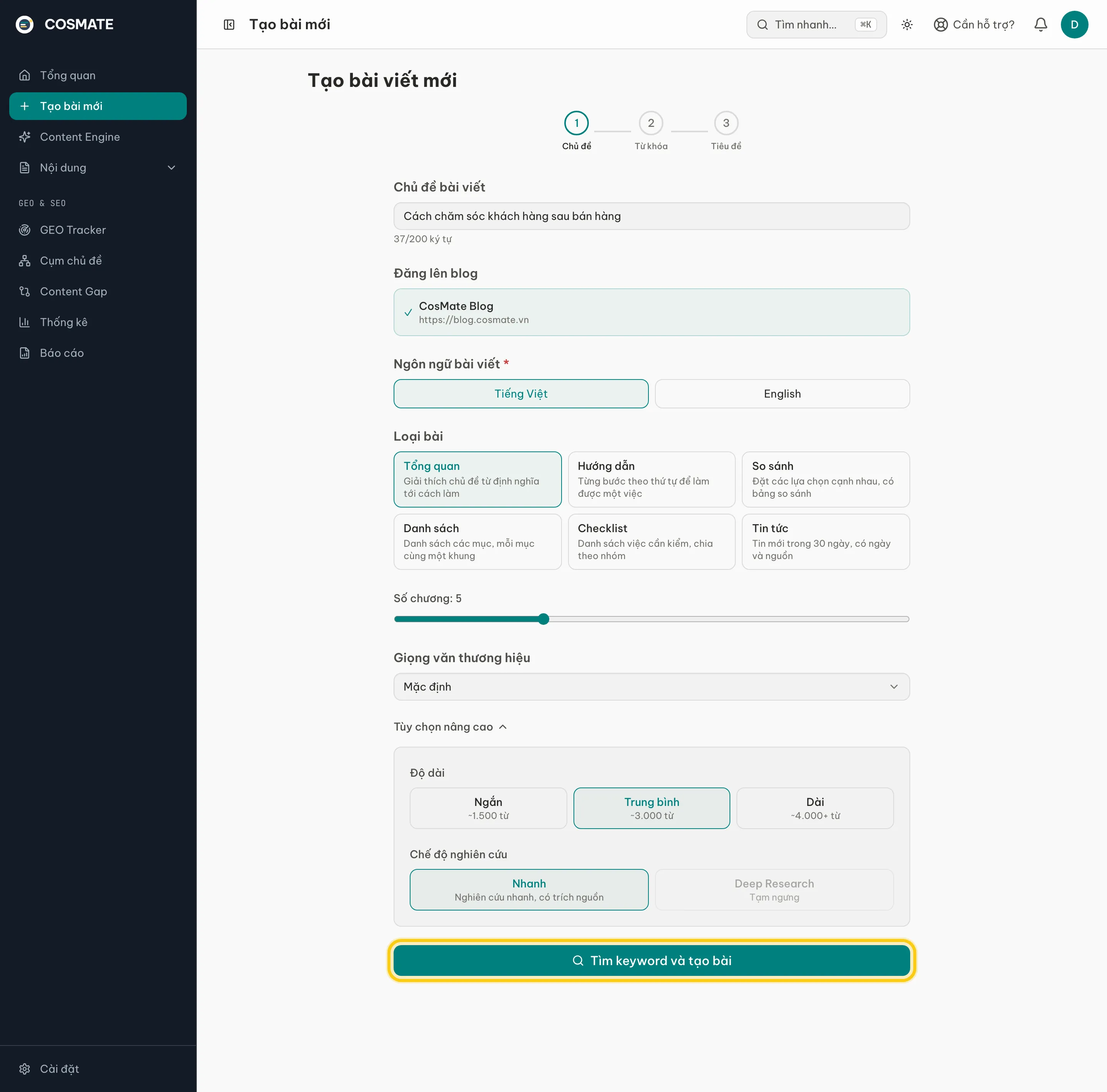
Nhập chủ đề. Bấm Tạo bài mới ở menu trái. Nhập chủ đề (tối đa 200 ký tự), chọn blog, ngôn ngữ, Loại bài (mặc định Tổng quan; xem 6 loại bài), số chương và giọng văn. Mở Tùy chọn nâng cao nếu muốn chọn độ dài (Ngắn, Trung bình, Dài) hoặc chế độ nghiên cứu (Deep Research có từ gói Starter, hiện đang tạm ngưng để sửa lỗi). Bấm Tìm keyword và tạo bài.
Chọn từ khoá chính. COSMATE gợi ý từ khoá bằng dữ liệu tìm kiếm thật, kèm lượt tìm mỗi tháng, độ khó và nhãn Khuyên dùng. Chọn một từ khoá, hoặc tự nhập ở ô Hoặc dùng keyword của bạn, rồi bấm Tiếp tục chọn tiêu đề.
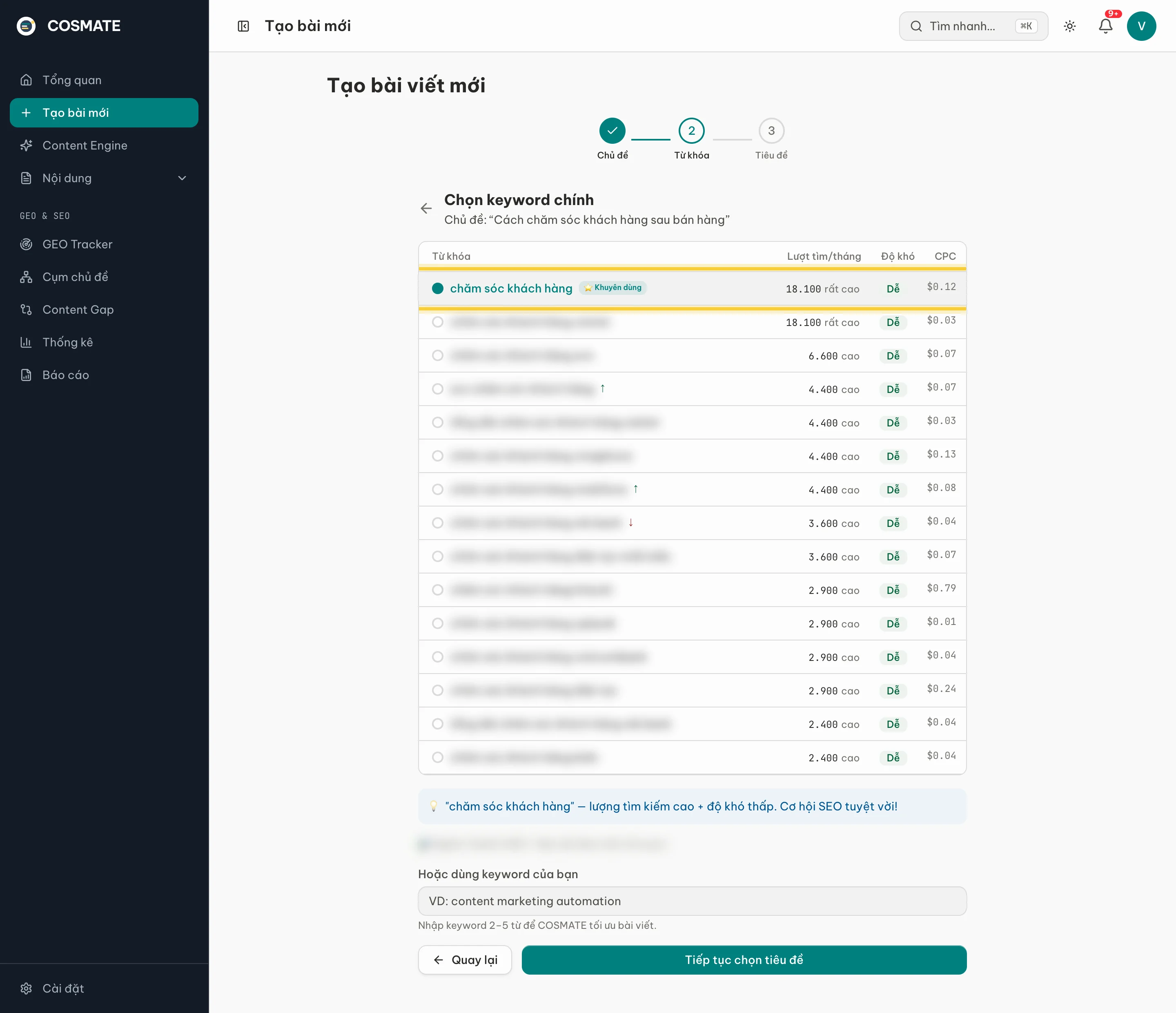
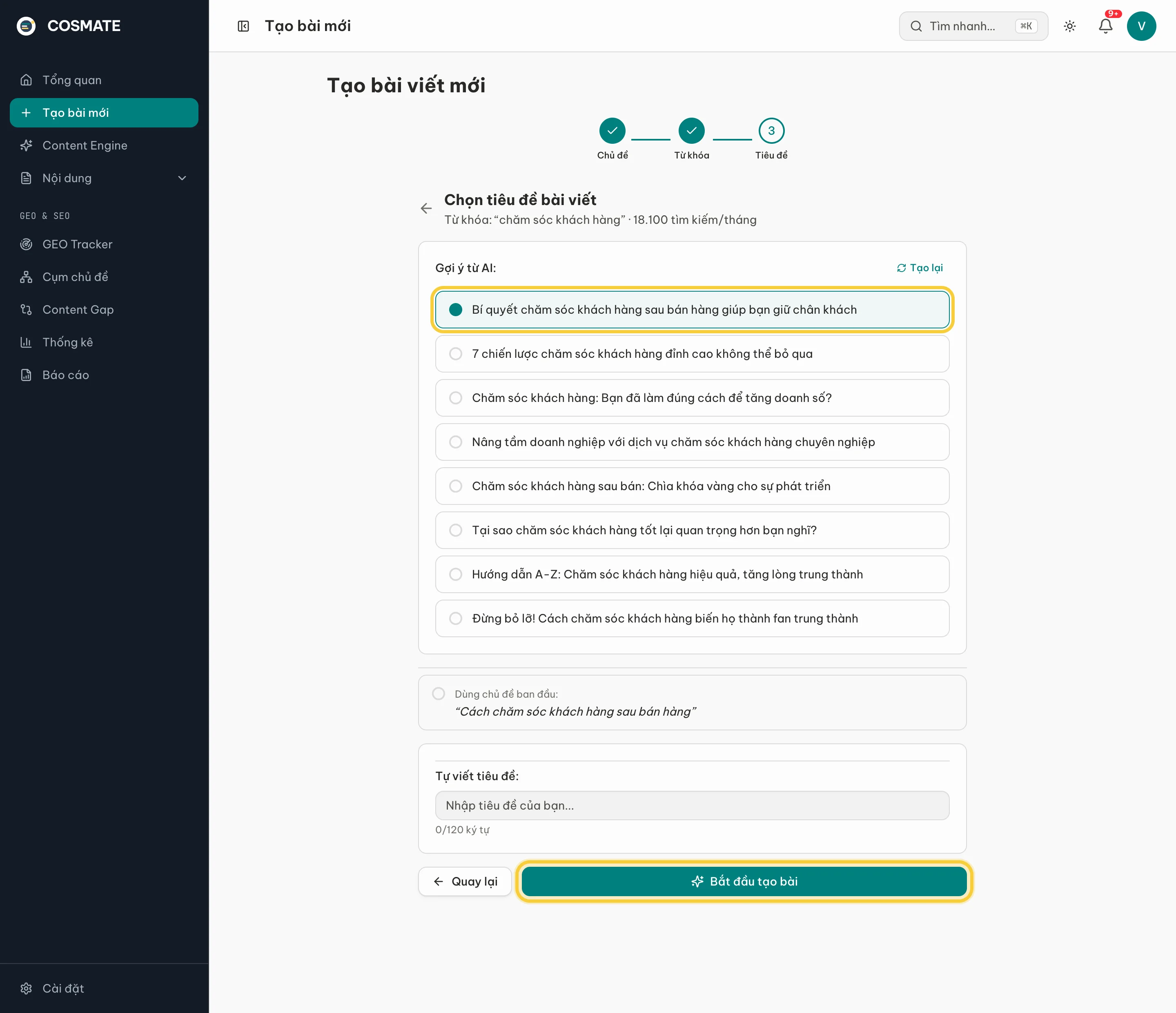
Chọn tiêu đề. Chọn một tiêu đề AI gợi ý, hoặc tự viết ở ô Tự viết tiêu đề. Chưa ưng thì bấm Tạo lại. Bấm Bắt đầu tạo bài.
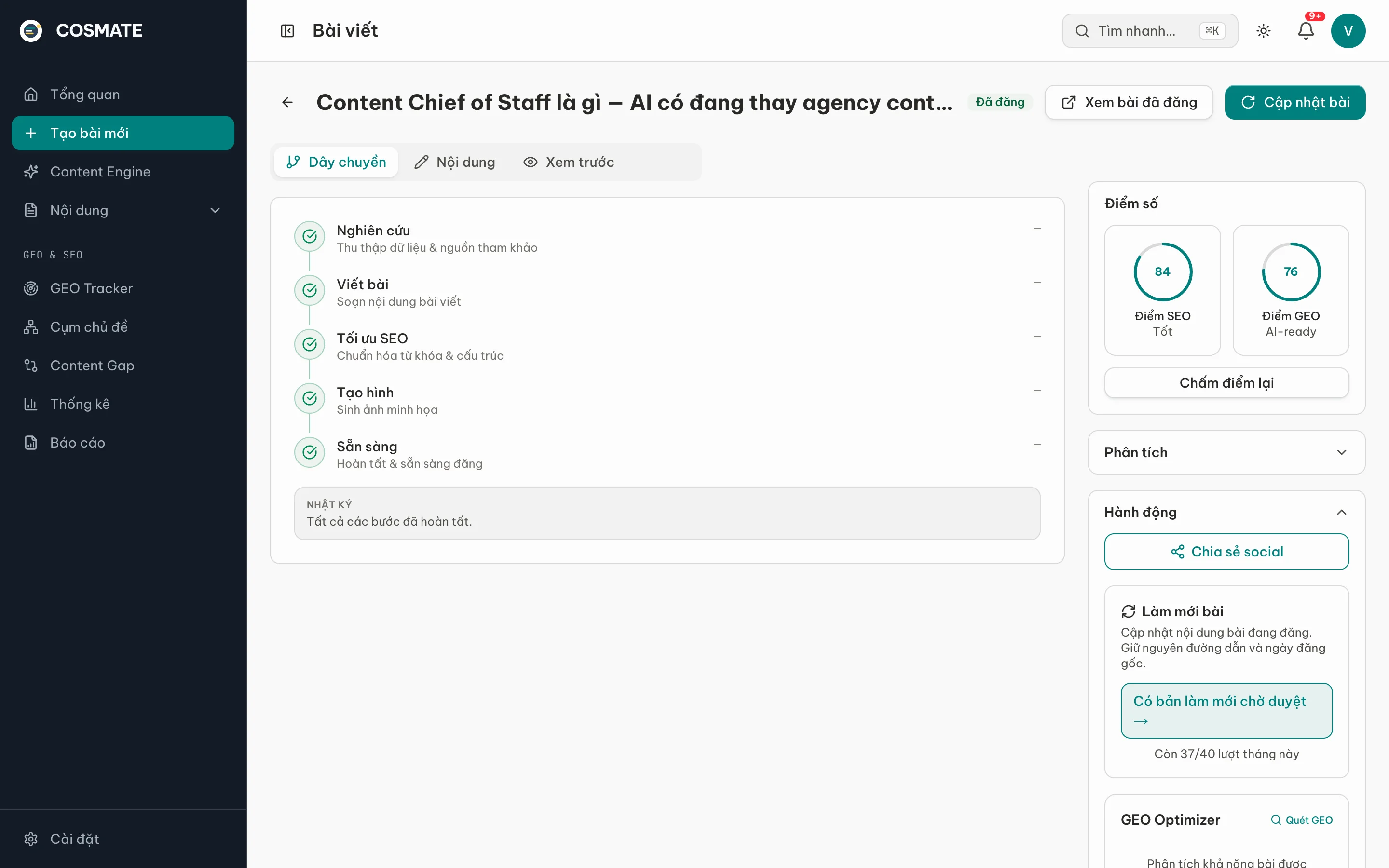
Để hệ thống chạy nền. Bài lần lượt qua Nghiên cứu → Viết bài → Tối ưu SEO → Tạo hình → Sẵn sàng. Bạn không cần mở màn hình chờ; xong sẽ có email báo. Theo dõi ở tab Dây chuyền của bài.
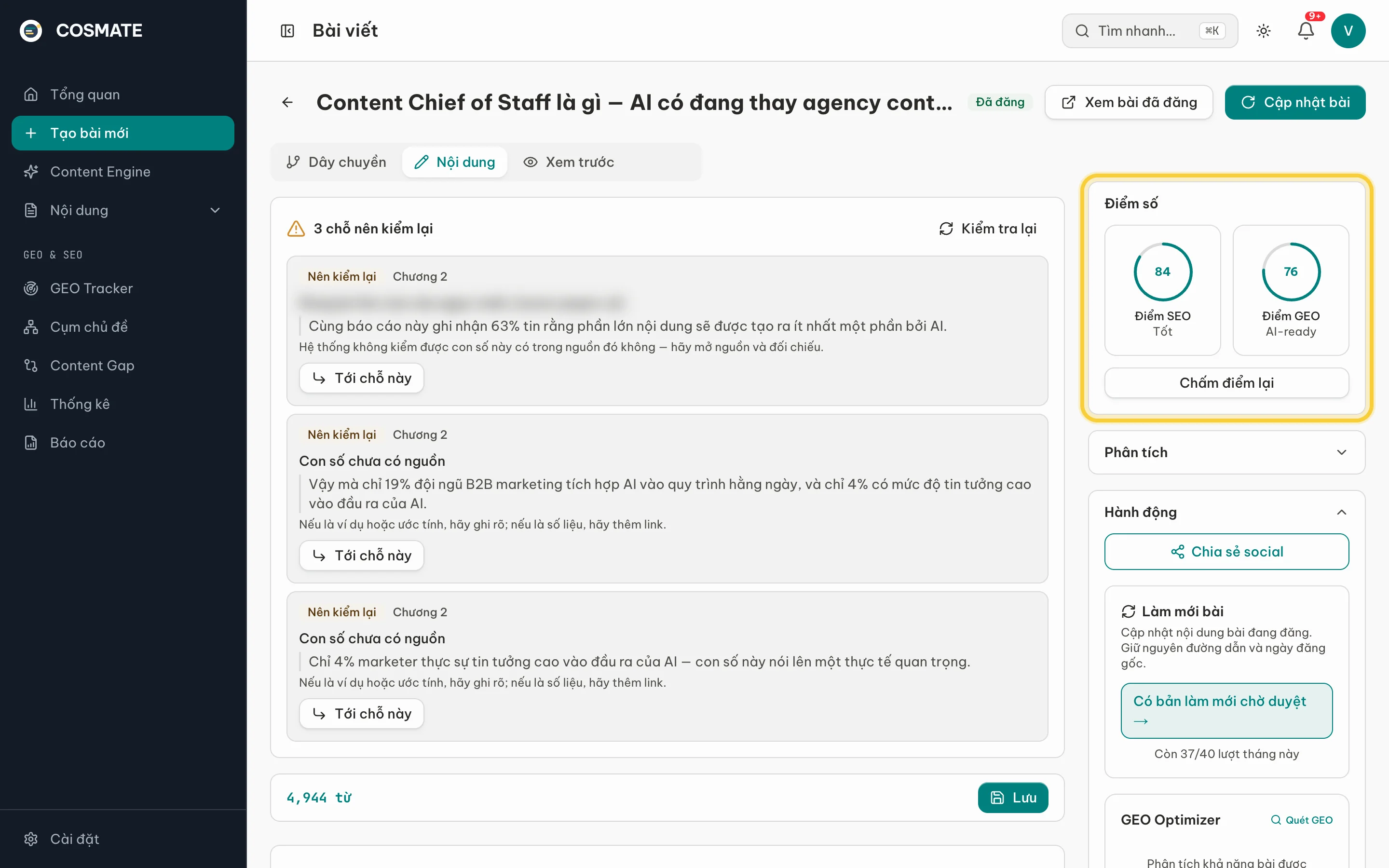
Đọc lại và sửa. Mở tab Nội dung. Rà khối chỗ nên kiểm lại: đó là những số liệu hoặc trích dẫn COSMATE chưa kiểm được với trang nguồn. Bấm Tới chỗ này để sửa trực tiếp.
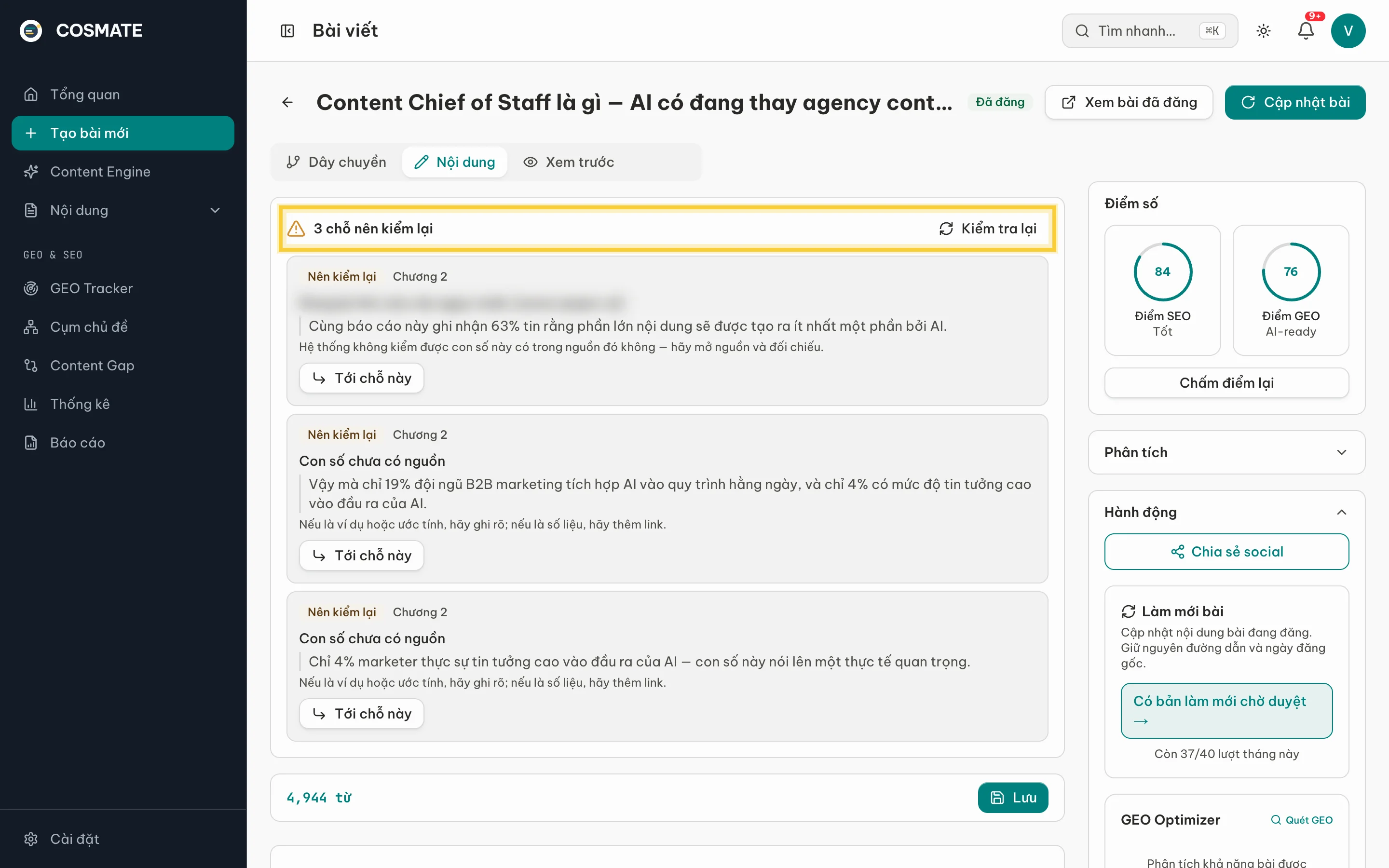
Cột bên phải có Điểm SEO và Điểm GEO, cùng GEO Optimizer gợi ý cách sửa để bài dễ được trợ lý AI trích dẫn. Bạn chọn áp dụng gợi ý nào.
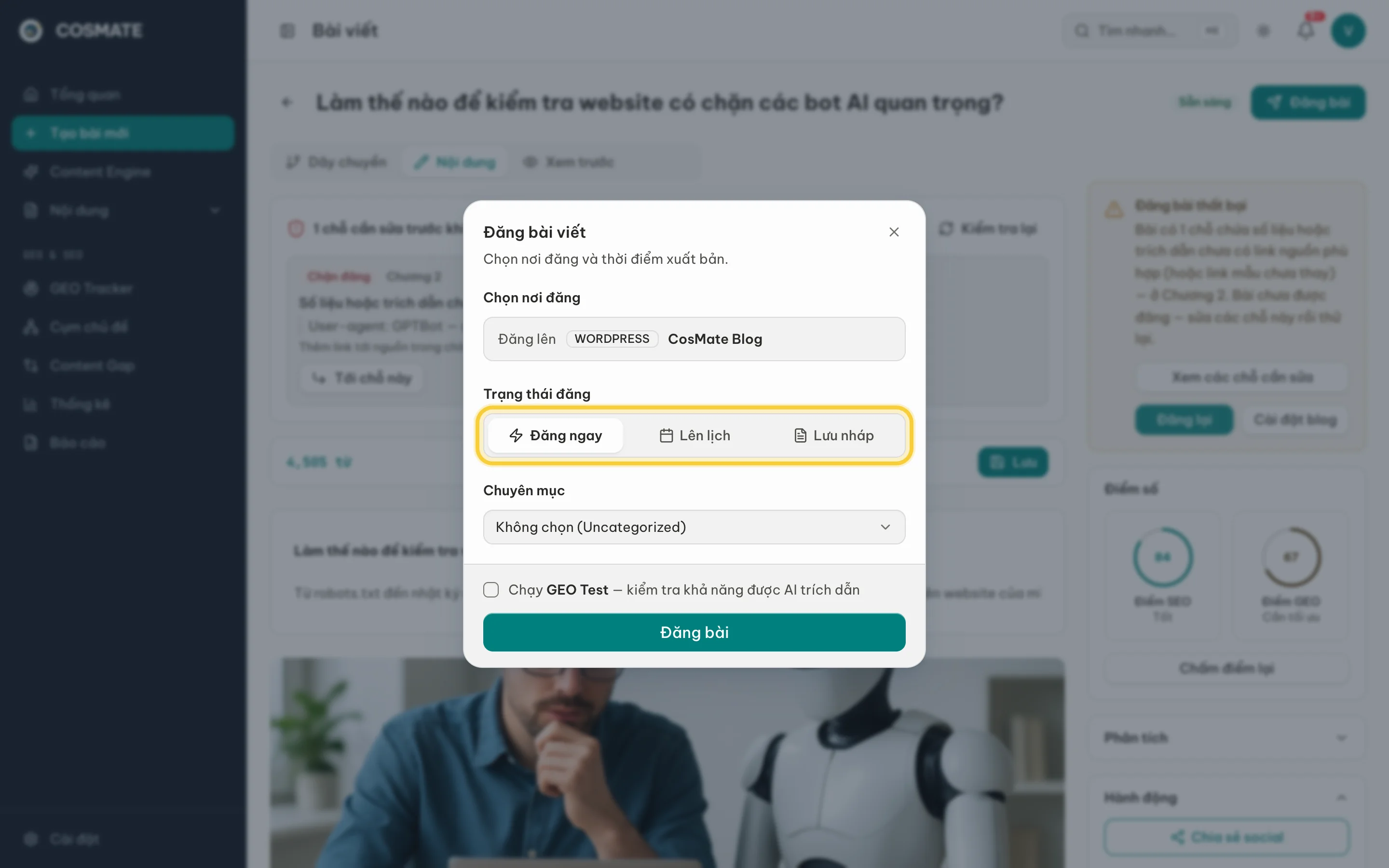
Đăng lên website. Bấm Đăng bài, chọn blog và chuyên mục (có Gợi ý từ AI), rồi chọn Đăng ngay, Lên lịch (cách hiện tại ít nhất 5 phút) hoặc Lưu nháp. Bấm Đăng bài để xác nhận.
Kết quả mong đợi
- Bài viết xuất hiện trên website WordPress của bạn (hoặc ở mục Nháp nếu bạn chọn Lưu nháp), có sẵn chuyên mục và thông tin SEO.
- Trong COSMATE, bài chuyển sang Đã đăng và có nút Xem bài đã đăng.
Lỗi thường gặp
| Hiện tượng | Cách xử lý |
|---|---|
| Không nhận được email xác nhận | Xem thư mục Spam/Quảng cáo, hoặc đăng ký lại bằng Google |
| Kết nối WordPress báo lỗi | Kiểm tra plugin đã Activate và API Key được dán đủ. Xem Kết nối WordPress bị lỗi |
| Một bước trong Dây chuyền bị lỗi | Bấm Thử lại ở bước đó. Bài không tạo được thì lượt đã trừ được hoàn tự động |
| Bấm Đăng bài nhưng báo thất bại | Thường do còn số liệu chưa có nguồn. Sửa các chỗ nên kiểm lại rồi đăng lại |
Tiếp theo
- Quét thử GEO miễn phí 1 lần: xem các trợ lý AI có nhắc tới thương hiệu bạn không. Xem Quét GEO thử miễn phí.
- Kiểm tra website có đang chặn bot AI không tại cosmate.vn/kiem-tra-bot (miễn phí, không cần đăng ký).
- Đăng Zalo OA, tạo hàng loạt, so sánh đối thủ trên AI: xem gói nào có tính năng nào ở Gói và hạn mức.
Câu hỏi thường gặp
- Tài khoản miễn phí tạo được bao nhiêu bài?
- Số bài mỗi tháng của từng gói, kể cả gói Free, xem ở bài Gói và hạn mức. Gói Free không cần thẻ thanh toán.
- COSMATE đăng bài lên những nền tảng nào?
- COSMATE đăng thẳng lên website WordPress. Từ gói Growth, bài còn được soạn lại và đăng lên Zalo OA. Với Facebook, LinkedIn và TikTok, COSMATE soạn sẵn nội dung để bạn sao chép và tự đăng.
- Bài viết có được đăng ngay khi tạo xong không?
- Không. Bài xong sẽ ở trạng thái Sẵn sàng. Bạn đọc lại, sửa nếu cần, rồi tự bấm Đăng ngay, Lên lịch hoặc Lưu nháp.
Bài liên quan
Bài này có hữu ích?
Cần thêm trợ giúp?
Liên hệ đội ngũ COSMATE qua một trong hai kênh dưới đây.
- Hotline (8:30–17:30, thứ Hai–thứ Sáu)
- 0777 388 838
- hello@bizmatehub.com