Làm quen 4 bước khi mới đăng ký
Lần đầu đăng nhập, COSMATE hỏi 4 thông tin để viết bài đúng với doanh nghiệp của bạn: Công ty, Blog, Giọng văn và Ngôn ngữ. Chỉ có tên công ty là bắt buộc; các bước còn lại bạn có thể bỏ qua và làm sau trong Cài đặt.
Cần có trước
- Tài khoản COSMATE đã xác nhận email (hoặc đăng ký bằng Google).
Các bước
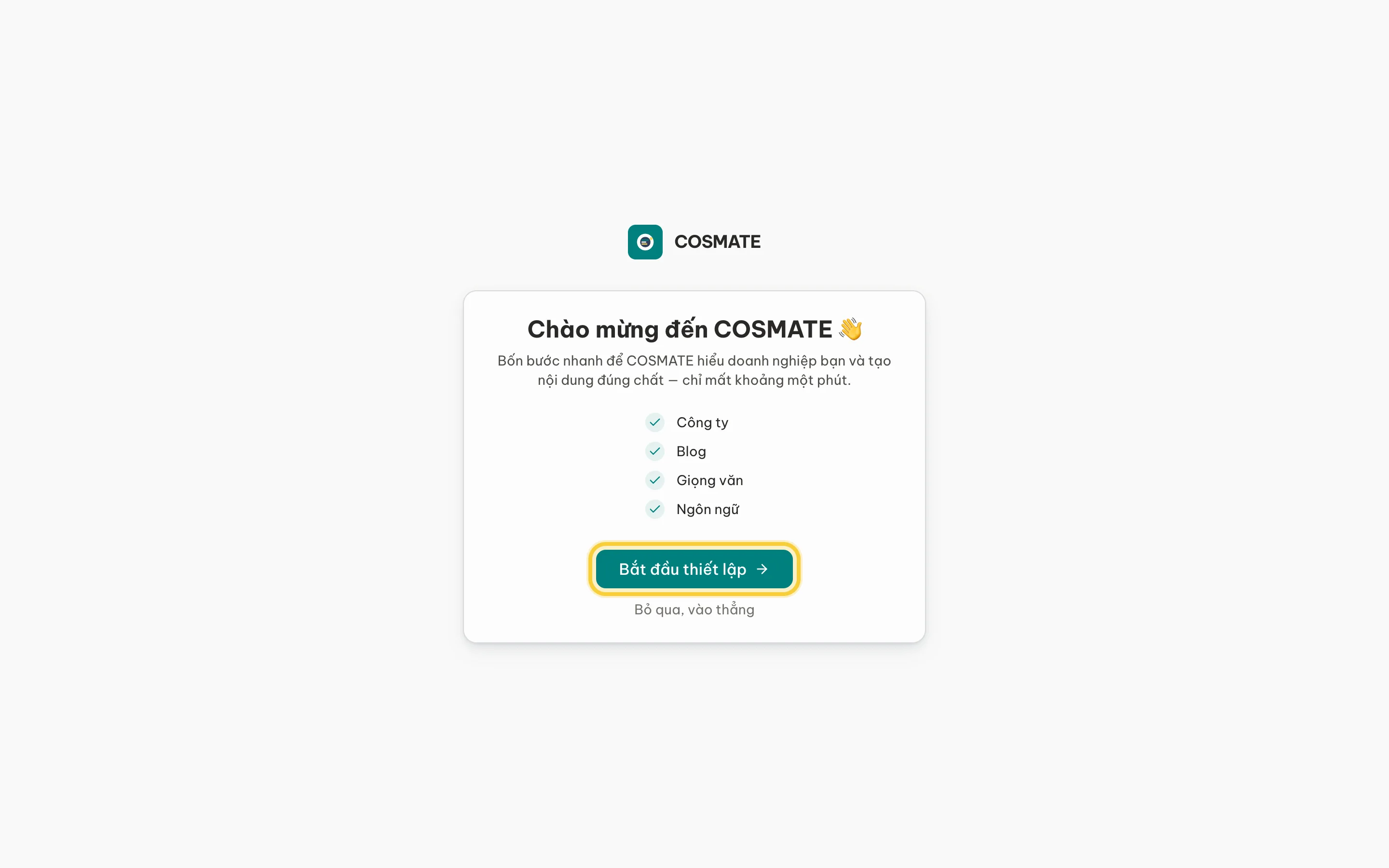
Bắt đầu. Ở màn Chào mừng đến COSMATE, bấm Bắt đầu thiết lập. Muốn vào app ngay thì bấm Bỏ qua, vào thẳng.
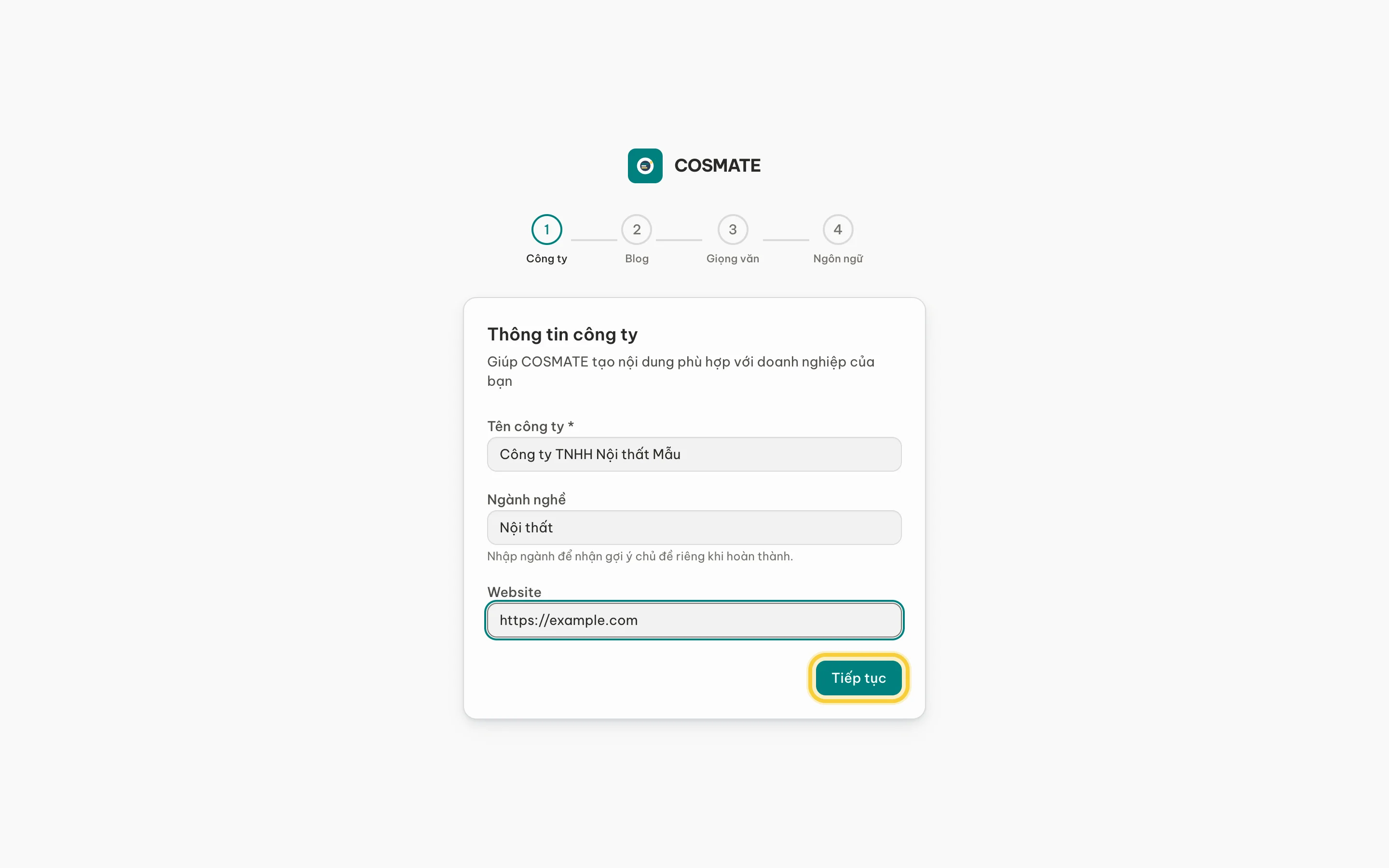
Thông tin công ty. Điền Tên công ty (bắt buộc), Ngành nghề và Website, rồi bấm Tiếp tục.
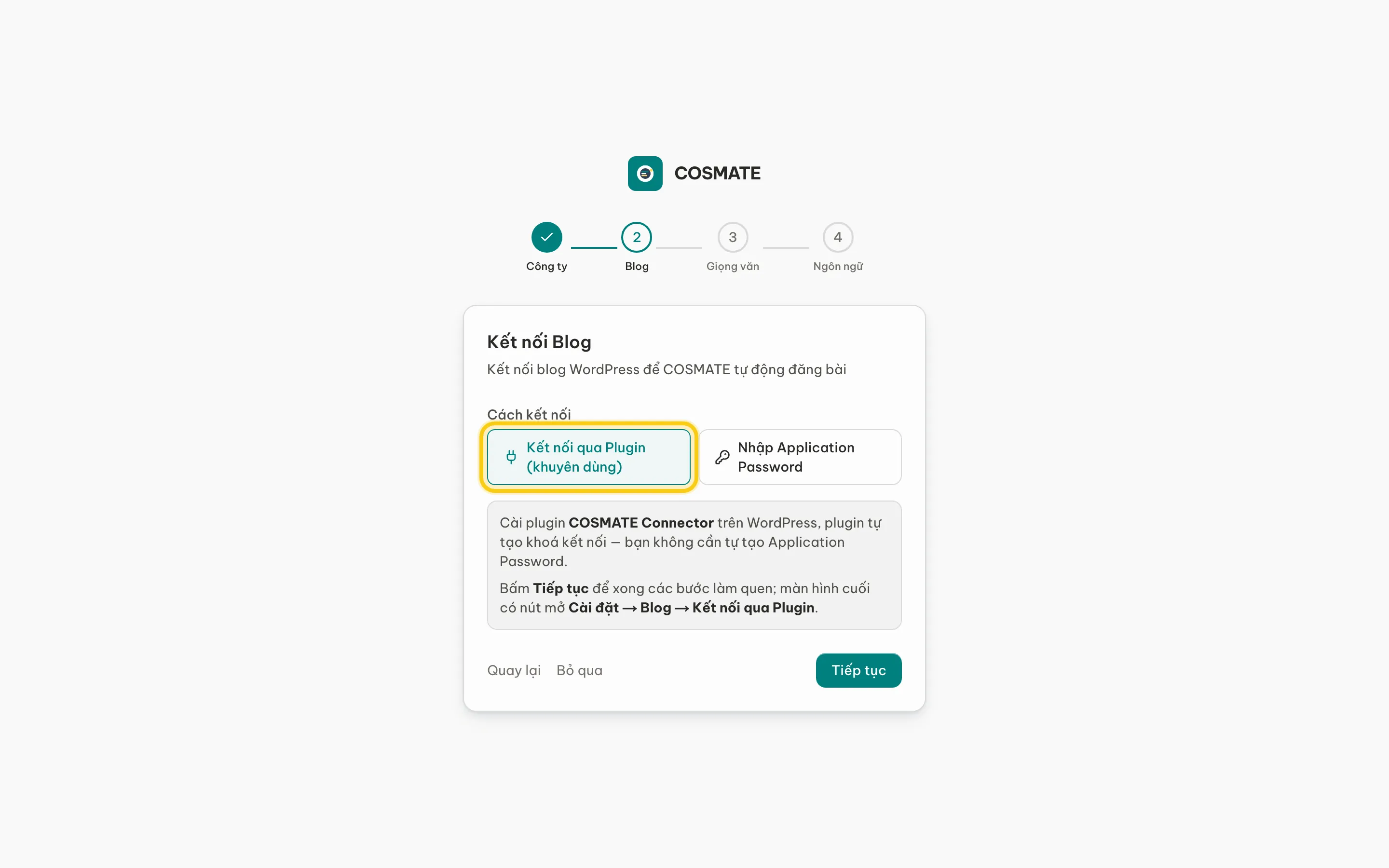
Kết nối Blog. Ở Cách kết nối, chọn một trong hai:
- Kết nối qua Plugin (khuyên dùng): bấm Tiếp tục. Màn cuối của bước làm quen có nút Mở Cài đặt → Blog để cài plugin COSMATE Connector và dán API Key, theo bài Kết nối website WordPress. Plugin tự tạo khoá kết nối, bạn không cần tự tạo Application Password.
- Nhập Application Password: điền URL Blog, Tên đăng nhập WordPress và Application Password (tạo tại WordPress → Users → Profile → Application Passwords). Bấm Kiểm tra kết nối: COSMATE báo Kết nối tốt — đăng được, hoặc lý do chưa đăng được. Rồi bấm Tiếp tục. Blog được lưu khi bạn bấm Hoàn thành ở bước cuối.
Chưa sẵn sàng thì bấm Bỏ qua và kết nối sau trong Cài đặt → Blog.
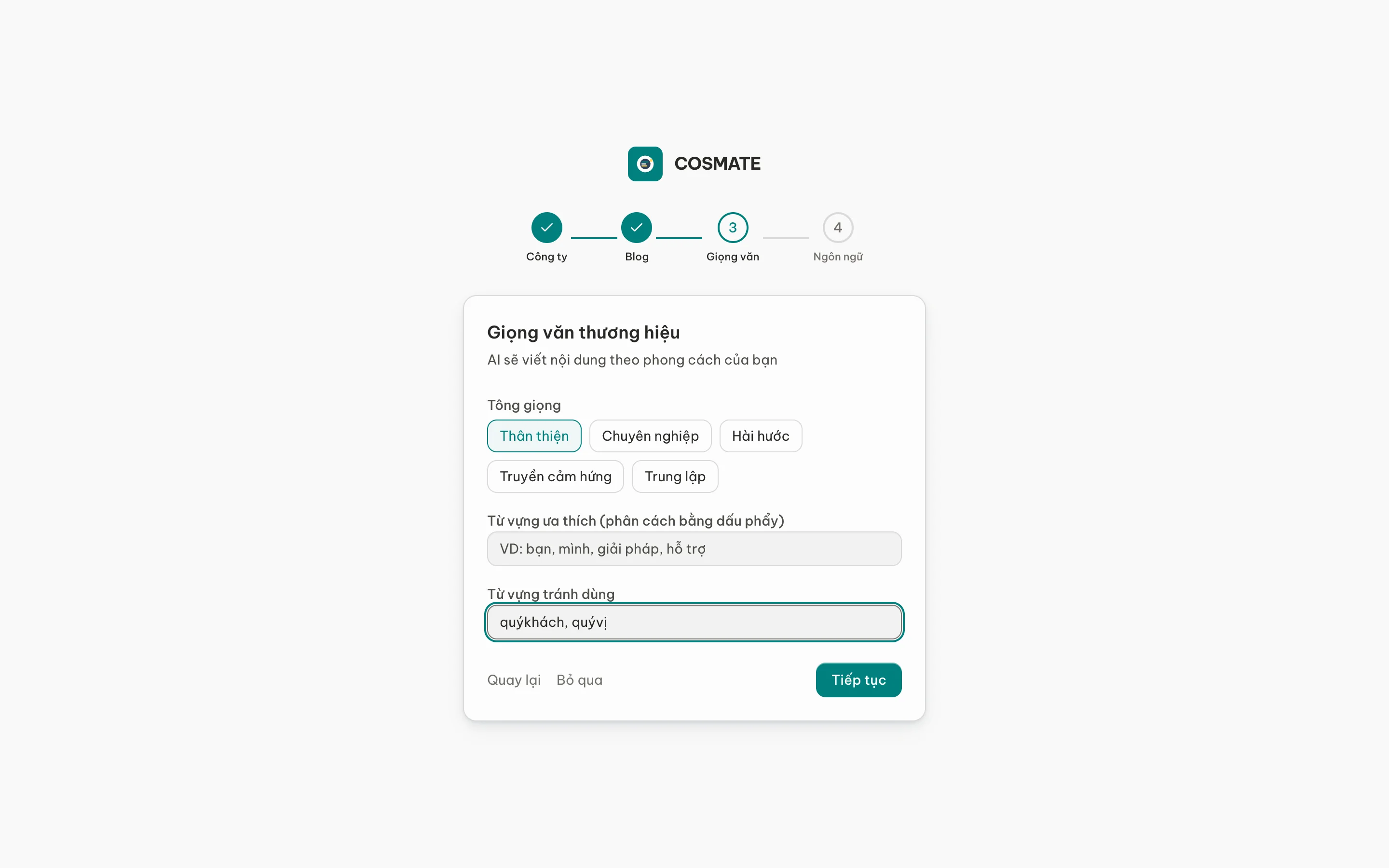
Giọng văn thương hiệu. Chọn Tông giọng (Thân thiện, Chuyên nghiệp, Hài hước, Truyền cảm hứng hoặc Trung lập). Ghi Từ vựng ưa thích và Từ vựng tránh dùng, phân cách bằng dấu phẩy. Bấm Tiếp tục.
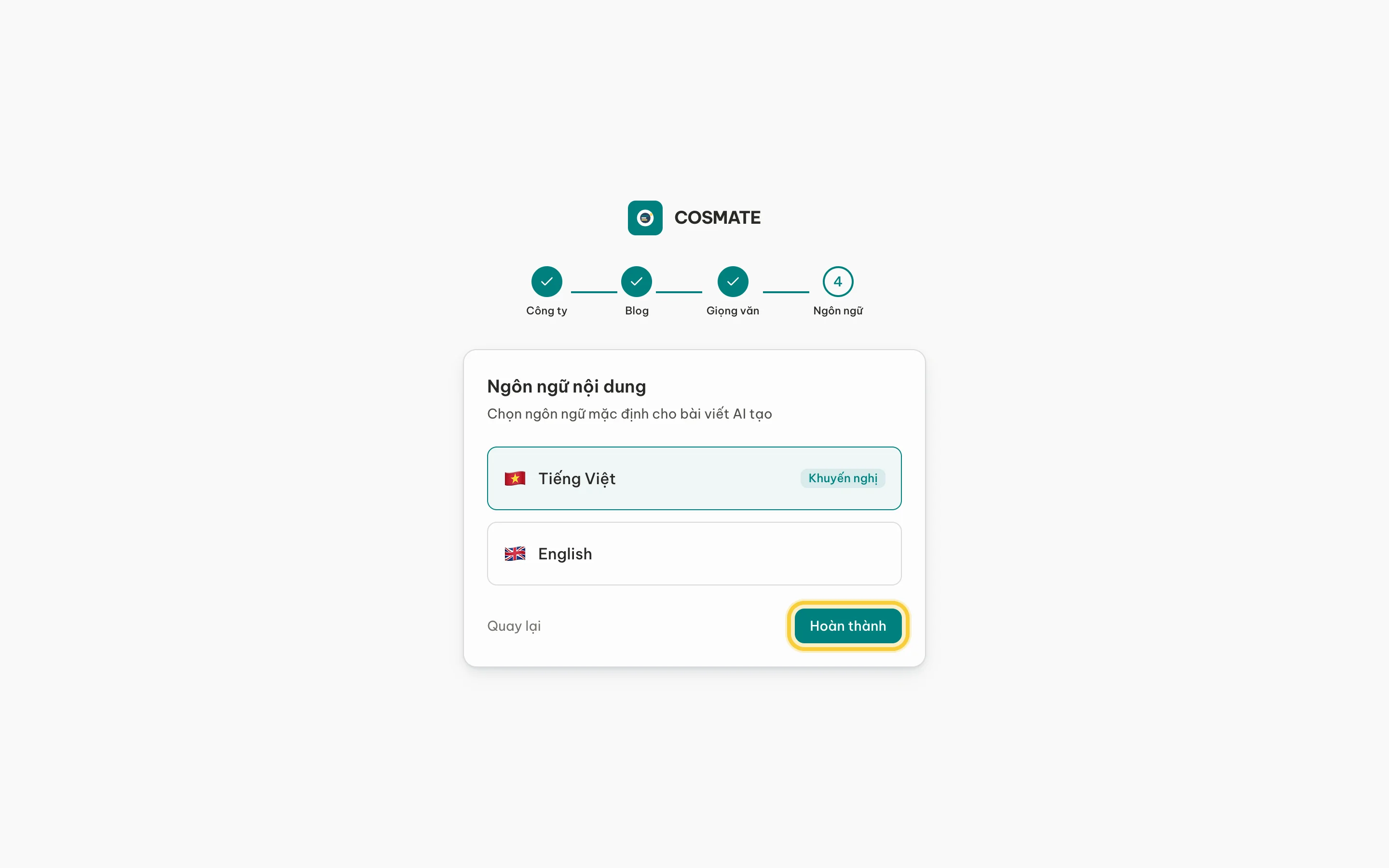
Ngôn ngữ nội dung. Chọn Tiếng Việt (khuyến nghị) hoặc English làm ngôn ngữ mặc định cho bài viết, rồi bấm Hoàn thành.
Kết quả mong đợi
- Màn Xong rồi! Chào mừng đến COSMATE hiện ra.
- Nếu bạn đã nhập ngành nghề, khung Gợi ý riêng cho bạn hiện 3 chủ đề kèm lý do. Bấm Tạo bài này để vào thẳng trình tạo bài với chủ đề đó.
- Thông tin công ty và ngôn ngữ được lưu vào tài khoản. Nếu bạn chọn tông giọng, COSMATE tạo sẵn một giọng văn mang tên công ty, dùng được ở bước tạo bài.
- Nếu bạn chọn Kết nối qua Plugin ở bước Blog, màn này có thêm khung Kết nối blog qua Plugin với nút Mở Cài đặt → Blog.
- Bấm Tạo bài đầu tiên để tiếp tục theo bài Tạo bài viết đầu tiên, hoặc Vào Tổng quan.
Lỗi thường gặp
| Hiện tượng | Cách xử lý |
|---|---|
| Nút Tiếp tục ở bước 1 bấm không được | Chưa điền Tên công ty |
| Bấm Hoàn thành báo "Lưu thất bại. Vui lòng thử lại." | Kiểm tra mạng rồi bấm lại. Thông tin đã điền vẫn còn trên trình duyệt |
| Bấm Hoàn thành báo "Chưa lưu được kết nối blog: …" | Bấm Quay lại tới bước Blog. Điền đủ URL Blog, Tên đăng nhập WordPress và Application Password (nếu bạn đã tải lại trang, nhập lại Application Password vì COSMATE không giữ mật khẩu này). Hoặc chọn Kết nối qua Plugin hay bấm Bỏ qua để kết nối sau trong Cài đặt → Blog |
| Kiểm tra kết nối báo "Tài khoản cần vai trò Tác giả (Author)…" | Tài khoản WordPress chưa đủ quyền đăng bài. Đổi vai trò trong WordPress, hoặc dùng tài khoản khác. Xem Kết nối hoặc đăng lên WordPress bị lỗi |
| Không thấy khung Gợi ý riêng cho bạn | Bạn chưa nhập Ngành nghề, hoặc hệ thống gợi ý tạm thời không phản hồi. Bạn vẫn tạo bài bình thường bằng Tạo bài mới |
Sửa lại thông tin sau này
- Tên workspace, website: Cài đặt → Chung.
- Kết nối blog: Cài đặt → Blog.
- Giọng văn: Cài đặt → Giọng văn.
Câu hỏi thường gặp
- Tôi bỏ qua bước làm quen thì có sao không?
- Không. Bấm Bỏ qua, vào thẳng để vào app ngay. Bạn vẫn điền được thông tin công ty, kết nối blog và tạo giọng văn sau trong Cài đặt.
- Đóng trình duyệt giữa chừng thì có mất thông tin đã điền không?
- Không. Thông tin được giữ trên trình duyệt bạn đang dùng; mở lại trang sẽ tiếp tục đúng bước cũ. Thông tin chỉ được lưu vào tài khoản khi bạn bấm Hoàn thành.
Bài liên quan
Bài này có hữu ích?
Cần thêm trợ giúp?
Liên hệ đội ngũ COSMATE qua một trong hai kênh dưới đây.
- Hotline (8:30–17:30, thứ Hai–thứ Sáu)
- 0777 388 838
- hello@bizmatehub.com